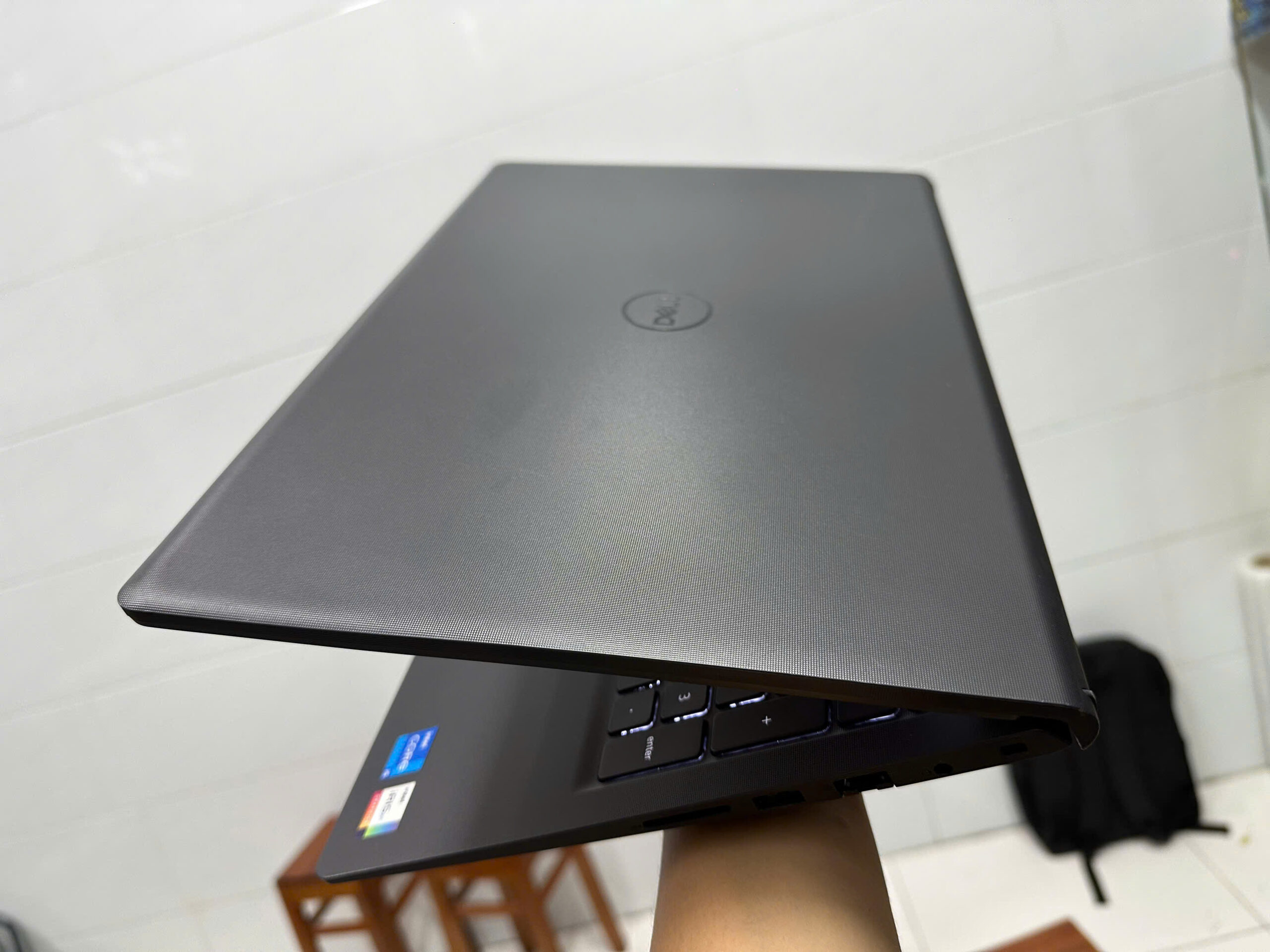
Dell Inspiron 15 3520 có phải là laptop cũ giá rẻ không?
- Laptop Dell Inspiron 15 3520 đã qua sử dụng với mức giá phải chăng.
- Trang bị bộ vi xử lý Intel Core i3-1215U thế hệ 12.
- Bộ nhớ RAM 8GB, đi kèm ổ cứng SSD 256GB.
- Màn hình IPS 15.6 inch độ phân giải Full HD sắc nét.
- Sản phẩm là hàng xách tay từ USA.
- Tình trạng máy đẹp và nguyên bản 100%.
Hướng dẫn sử dụng laptop Dell Inspiron 15 3520 cho người mới bắt đầu
Chào mừng bạn đến với chiếc laptop Dell Inspiron 15 3520 mới! Hướng dẫn này được thiết kế dành riêng cho những người lần đầu tiên sử dụng máy tính xách tay, giúp bạn làm quen và tận dụng tối đa các tính năng cơ bản của thiết bị. Hãy cùng khám phá nhé!
1. Khởi động lần đầu và thiết lập cơ bản
Đây là bước đầu tiên và quan trọng để chiếc laptop của bạn sẵn sàng hoạt động.
- Cắm nguồn: Đảm bảo laptop được cắm sạc vào nguồn điện để có đủ năng lượng cho quá trình thiết lập ban đầu.
- Bật máy: Nhấn nút nguồn (thường nằm ở góc trên bên phải của bàn phím hoặc cạnh bên của máy).
- Thiết lập Windows:
- Màn hình sẽ hiển thị các bước thiết lập Windows (ví dụ: chọn ngôn ngữ, khu vực, kết nối mạng Wi-Fi, tạo tài khoản người dùng hoặc đăng nhập bằng tài khoản Microsoft).
- Làm theo hướng dẫn trên màn hình một cách cẩn thận.
- Khi hoàn tất, bạn sẽ thấy màn hình nền (Desktop) của Windows, báo hiệu máy đã sẵn sàng sử dụng.
2. Các cổng kết nối và chức năng
Laptop của bạn có nhiều cổng kết nối khác nhau để kết nối với các thiết bị ngoại vi:
- Cổng USB: Dùng để kết nối chuột, bàn phím rời, USB (ổ đĩa flash), ổ cứng di động, hoặc sạc các thiết bị nhỏ khác.
- Cổng HDMI: Dùng để kết nối laptop với màn hình ngoài, TV, hoặc máy chiếu để hiển thị hình ảnh và âm thanh lên màn hình lớn hơn.
- Cổng Audio Jack (Tai nghe/Mic): Dùng để cắm tai nghe hoặc loa ngoài để nghe âm thanh riêng tư hoặc chất lượng cao hơn.
- Cổng sạc: Dùng để cắm bộ sạc đi kèm máy để cấp nguồn và sạc pin cho laptop.
- Khe cắm thẻ nhớ (nếu có): Một số model có khe cắm thẻ SD để bạn có thể đọc dữ liệu từ thẻ nhớ của máy ảnh, điện thoại.
3. Sử dụng bàn phím và bàn di chuột (Touchpad)
3.1. Bàn phím
Bàn phím là công cụ chính để bạn nhập liệu văn bản và ra lệnh cho máy tính.
- Gõ chữ và số: Các phím chữ cái (A-Z) và số (0-9) hoạt động tương tự như máy đánh chữ.
- Phím Shift: Nhấn giữ phím Shift và gõ một chữ cái để viết hoa, hoặc để sử dụng ký tự phía trên của một phím.
- Phím Caps Lock: Nhấn một lần để viết hoa liên tục, nhấn thêm lần nữa để tắt.
- Phím Fn (Function): Thường nằm ở góc dưới bên trái. Nhấn giữ phím Fn và các phím F1-F12 ở hàng trên cùng để thực hiện các chức năng đặc biệt như:
- Điều chỉnh độ sáng màn hình.
- Tăng/giảm âm lượng, tắt tiếng.
- Bật/tắt Wi-Fi hoặc Bluetooth.
- Bật/tắt touchpad.
3.2. Bàn di chuột (Touchpad)
Touchpad hoạt động như một con chuột tích hợp sẵn.
- Di chuyển con trỏ: Dùng một ngón tay di chuyển trên bề mặt touchpad.
- Nhấp chuột trái: Nhấn một ngón tay vào bất kỳ đâu trên touchpad hoặc nhấn vào phần dưới bên trái của touchpad.
- Nhấp chuột phải: Nhấn hai ngón tay vào bất kỳ đâu trên touchpad hoặc nhấn vào phần dưới bên phải của touchpad.
- Cuộn trang: Đặt hai ngón tay lên touchpad và kéo lên/xuống hoặc trái/phải để cuộn nội dung trên màn hình.
- Phóng to/Thu nhỏ (Zoom): Đặt hai ngón tay lên touchpad và chụm lại (thu nhỏ) hoặc mở ra (phóng to) tương tự như trên điện thoại thông minh.
4. Kết nối mạng (Wi-Fi)
Để truy cập Internet, bạn cần kết nối laptop với mạng Wi-Fi.
- Nhấp vào biểu tượng mạng/Wi-Fi (thường là biểu tượng hình sóng hoặc quả cầu) ở góc dưới bên phải của màn hình, trên thanh Taskbar.
- Một danh sách các mạng Wi-Fi khả dụng sẽ hiện ra. Chọn tên mạng (SSID) Wi-Fi của bạn.
- Nhấn nút “Connect” (Kết nối).
- Nếu mạng có mật khẩu, hãy nhập mật khẩu (WPA2 Key hoặc Security Key) rồi nhấn “Next” (Tiếp theo) hoặc “OK”.
- Khi kết nối thành công, biểu tượng Wi-Fi sẽ thay đổi và bạn có thể truy cập Internet.
5. Cài đặt và gỡ bỏ ứng dụng
5.1. Cài đặt ứng dụng
- Từ Microsoft Store:
- Mở ứng dụng “Microsoft Store” (biểu tượng túi mua sắm).
- Tìm kiếm ứng dụng bạn muốn (ví dụ: Netflix, Spotify, Zalo).
- Nhấn nút “Get” (Tải) hoặc “Install” (Cài đặt) và chờ quá trình tải về, cài đặt hoàn tất.
- Từ Internet:
- Dùng trình duyệt web (Edge, Chrome, Firefox) để truy cập trang web chính thức của ứng dụng bạn muốn.
- Tìm liên kết tải về (thường là file .exe hoặc .msi).
- Sau khi tải về, mở file đó và làm theo hướng dẫn trên màn hình để hoàn tất quá trình cài đặt.
5.2. Gỡ bỏ ứng dụng
Nếu không muốn sử dụng một ứng dụng nữa, bạn có thể gỡ bỏ nó để giải phóng dung lượng.
- Nhấp vào nút “Start” (biểu tượng Windows ở góc dưới bên trái).
- Chọn “Settings” (Cài đặt – biểu tượng bánh răng).
- Chọn “Apps” (Ứng dụng) và sau đó chọn “Apps & features” (Ứng dụng & tính năng).
- Tìm ứng dụng bạn muốn gỡ bỏ trong danh sách, nhấp vào tên ứng dụng và chọn “Uninstall” (Gỡ cài đặt).
- Làm theo hướng dẫn trên màn hình để hoàn tất.
6. Quản lý tệp và thư mục
File Explorer (hoặc Windows Explorer) là nơi bạn quản lý tất cả các tài liệu, hình ảnh, video và các tập tin khác của mình.
- Mở File Explorer: Nhấp vào biểu tượng thư mục màu vàng trên thanh Taskbar, hoặc nhấn tổ hợp phím
Windows + E. - Các thư mục chính: Bạn sẽ thấy các thư mục mặc định như:
- Documents (Tài liệu): Lưu trữ văn bản, bảng tính, v.v.
- Pictures (Ảnh): Lưu trữ hình ảnh.
- Videos (Video): Lưu trữ các tệp video.
- Downloads (Tải xuống): Nơi các tệp bạn tải về từ Internet được lưu trữ mặc định.
- This PC (Máy tính này): Hiển thị các ổ đĩa và thiết bị lưu trữ của bạn.
- Thao tác cơ bản với tệp và thư mục:
- Tạo thư mục mới: Mở một thư mục bất kỳ, nhấp chuột phải vào vùng trống, chọn “New” (Mới) > “Folder” (Thư mục). Nhập tên cho thư mục mới.
- Sao chép (Copy) / Cắt (Cut) / Dán (Paste):
- Chọn tệp hoặc thư mục bạn muốn (nhấp chuột trái vào nó).
- Nhấp chuột phải, chọn “Copy” (Sao chép) hoặc “Cut” (Cắt – để di chuyển tệp).
- Đi đến vị trí bạn muốn dán, nhấp chuột phải vào vùng trống và chọn “Paste” (Dán).
- Xóa (Delete): Chọn tệp hoặc thư mục, nhấn phím
Deletetrên bàn phím, hoặc nhấp chuột phải và chọn “Delete”. (Các tệp bị xóa sẽ được chuyển vào Thùng rác/Recycle Bin, bạn có thể khôi phục lại nếu cần).
7. Bảo trì cơ bản
Để laptop của bạn hoạt động bền bỉ và hiệu quả, hãy lưu ý một số điều sau:
- Sạc pin đúng cách: Khi pin yếu (thường dưới 20%), hãy cắm sạc. Tránh để pin cạn kiệt hoàn toàn quá thường xuyên. Bạn có thể sử dụng máy khi đang sạc.
- Vệ sinh máy: Dùng khăn mềm, khô hoặc khăn chuyên dụng để lau màn hình và bàn phím. Tránh làm đổ chất lỏng lên máy.
- Tắt máy an toàn: Luôn tắt máy đúng cách bằng cách nhấp vào nút “Start” (biểu tượng Windows) > biểu tượng “Power” (Nguồn) > “Shut down” (Tắt máy). Tránh tắt máy bằng cách giữ nút nguồn quá lâu, điều này có thể làm hỏng hệ điều hành.
- Cập nhật hệ thống: Windows thường xuyên có các bản cập nhật để cải thiện hiệu suất và bảo mật. Để máy tính tự động cập nhật hoặc kiểm tra thủ công trong “Settings” > “Windows Update”.
Chúc mừng bạn đã hoàn thành hướng dẫn! Với những kiến thức cơ bản này, bạn đã sẵn sàng để khám phá thế giới số với chiếc Dell Inspiron 15 3520 của mình. Hãy tự tin sử dụng và tận hưởng!
SẢN PHẨM TƯƠNG TỰ