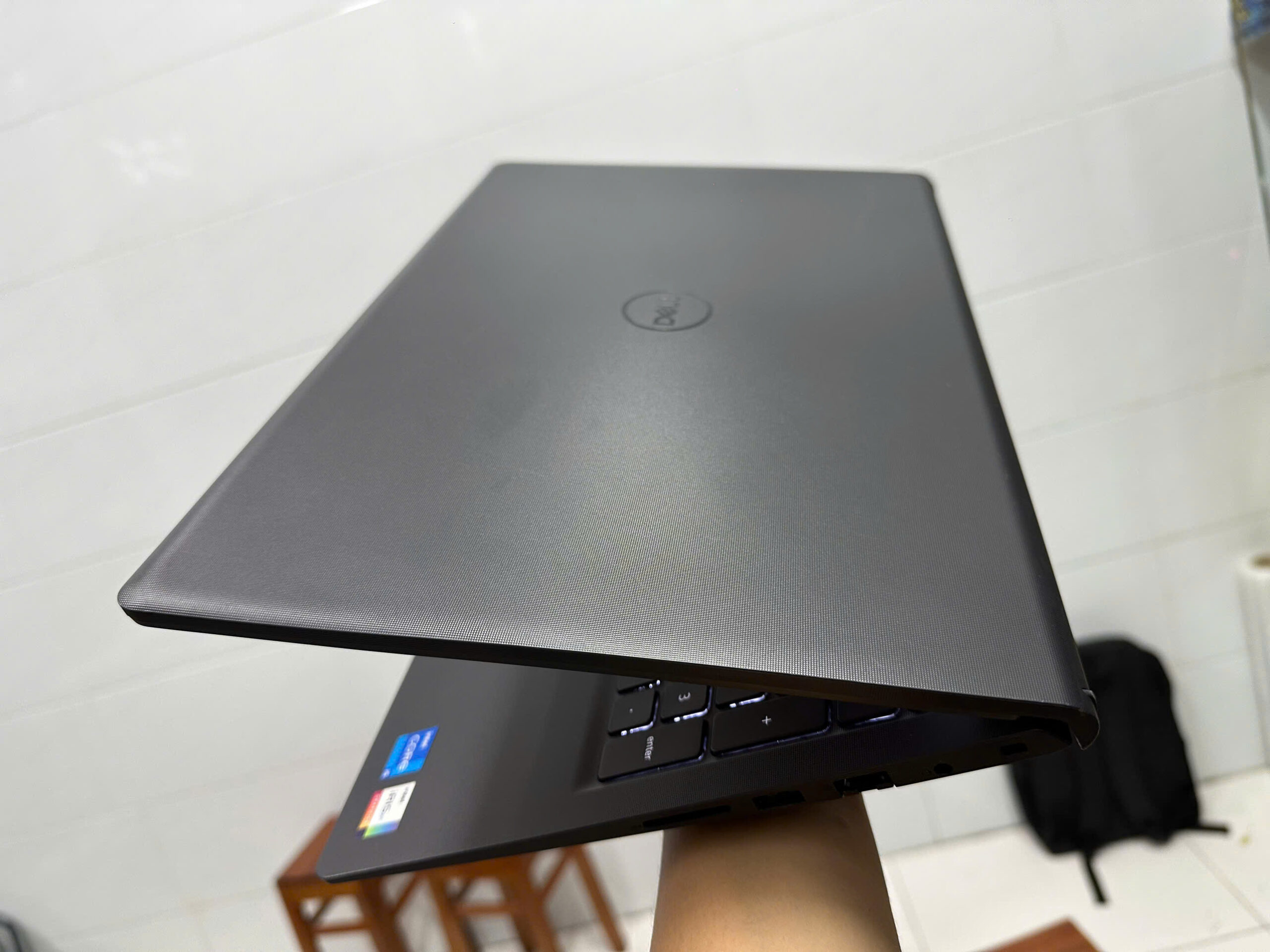
Bạn đang tìm laptop Dell Vostro 5502 cũ giá rẻ?
Dưới đây là tóm tắt sản phẩm Dell Vostro 5502:
- Dell Vostro 5502 là mẫu laptop văn phòng.
- Đây là sản phẩm laptop cũ với mức giá phải chăng.
- Máy có màn hình kích thước 15.6 inch.
- Thiết kế mỏng nhẹ và thanh lịch.
- Đảm bảo hiệu năng hoạt động ổn định.
- Phù hợp lý tưởng cho đối tượng sinh viên và nhân viên văn phòng.
Cách Sử Dụng Laptop Dell Vostro 5502 Cho Người Mới Bắt Đầu
Chào mừng bạn đến với chiếc laptop Dell Vostro 5502 của mình! Hướng dẫn này sẽ giúp bạn làm quen và sử dụng máy tính một cách dễ dàng, ngay cả khi bạn chưa từng dùng laptop trước đây.
1. Mở Hộp và Cài Đặt Ban Đầu
Khi mới nhận máy, bạn cần thực hiện một số bước cơ bản để khởi động và thiết lập hệ thống:
- Kiểm tra phụ kiện: Đảm bảo bạn có laptop, bộ sạc (adapter và dây nguồn). Đôi khi có thể kèm theo sách hướng dẫn hoặc phụ kiện nhỏ khác.
- Kết nối nguồn điện: Cắm bộ sạc vào ổ điện và cổng sạc trên laptop. Khuyến nghị sạc đầy pin trước khi sử dụng lần đầu hoặc trong khi thiết lập để đảm bảo không bị gián đoạn.
- Bật máy: Nhấn nút nguồn (thường nằm ở góc trên bên phải của bàn phím hoặc trên cạnh máy) để khởi động laptop. Đèn báo nguồn sẽ sáng lên.
- Thiết lập Windows:
- Làm theo hướng dẫn trên màn hình để chọn ngôn ngữ (tiếng Việt hoặc tiếng Anh), quốc gia, múi giờ.
- Kết nối với mạng Wi-Fi của bạn khi được yêu cầu để hoàn tất quá trình thiết lập và cập nhật.
- Thiết lập tài khoản Microsoft (nếu bạn có và muốn sử dụng) hoặc tạo tài khoản người dùng cục bộ.
- Hoàn tất các bước thiết lập còn lại, bao gồm cài đặt quyền riêng tư.
2. Làm Quen Với Các Bộ Phận Chính
Hiểu rõ vị trí và chức năng của các thành phần trên laptop sẽ giúp bạn sử dụng máy hiệu quả hơn:
- Bàn phím và Touchpad:
- Bàn phím: Dùng để gõ chữ, số và các lệnh. Vostro 5502 có thể có đèn nền bàn phím (tùy phiên bản) giúp bạn làm việc trong điều kiện thiếu sáng.
- Touchpad (Bàn di chuột): Dùng để di chuyển con trỏ chuột thay vì phải dùng chuột rời.
- Một ngón tay di chuyển: Di chuyển con trỏ.
- Chạm một ngón tay (hoặc nhấn nút chuột trái trên touchpad): Tương đương nhấp chuột trái.
- Chạm hai ngón tay (hoặc nhấn nút chuột phải trên touchpad): Tương đương nhấp chuột phải.
- Hai ngón tay vuốt lên/xuống: Cuộn trang.
- Hai ngón tay chụm/tách: Phóng to/thu nhỏ.
- Màn hình: Hiển thị tất cả thông tin, hình ảnh và ứng dụng. Dell Vostro 5502 có màn hình 15.6 inch rộng rãi.
- Cổng kết nối: Thường nằm ở hai bên cạnh máy.
- USB (Type-A, Type-C): Để kết nối các thiết bị ngoại vi như chuột, bàn phím rời, ổ đĩa ngoài, USB flash drive, điện thoại…
- HDMI: Để kết nối với màn hình ngoài, TV hoặc máy chiếu để hiển thị nội dung trên màn hình lớn hơn.
- Jack tai nghe/micro 3.5mm: Để cắm tai nghe, loa ngoài hoặc micro để nghe/ghi âm.
- Cổng sạc: Để cắm bộ sạc pin cho laptop.
- Camera và Micro: Thường nằm ở viền trên của màn hình, dùng cho các cuộc gọi video (video call), học trực tuyến hoặc họp online.
3. Sử Dụng Cơ Bản Hàng Ngày
Dưới đây là một số thao tác bạn sẽ thực hiện thường xuyên khi sử dụng laptop của mình:
- Bật/Tắt máy:
- Tắt máy (Shut down): Nhấp vào biểu tượng Start (biểu tượng Windows ở góc dưới bên trái màn hình) > chọn biểu tượng Power (hình nút nguồn) > chọn Shut down.
- Khởi động lại (Restart): Tương tự, chọn Restart nếu bạn muốn máy tắt rồi tự động bật lại (thường dùng sau khi cài đặt phần mềm hoặc cập nhật).
- Chế độ ngủ (Sleep): Tương tự, chọn Sleep để tạm dừng máy mà không tắt hẳn. Laptop sẽ nhanh chóng hoạt động lại khi bạn mở nắp hoặc nhấn nút nguồn.
- Duyệt web: Mở một trình duyệt web như Microsoft Edge (có sẵn), Google Chrome, Firefox (nếu đã cài đặt) và gõ địa chỉ trang web vào thanh địa chỉ để truy cập internet.
- Soạn thảo văn bản và làm việc: Sử dụng các ứng dụng văn phòng như Microsoft Word, Excel, PowerPoint (nếu có cài đặt) hoặc các dịch vụ trực tuyến miễn phí như Google Docs, Sheets để soạn thảo tài liệu, bảng tính, trình chiếu.
- Quản lý tập tin (File Management): Mở File Explorer (biểu tượng cặp tài liệu màu vàng trên thanh Taskbar) để xem, sắp xếp, sao chép, di chuyển hoặc xóa các tập tin và thư mục của bạn.
- Kết nối Wi-Fi và Bluetooth:
- Wi-Fi: Nhấp vào biểu tượng Wi-Fi trên thanh Taskbar (góc dưới bên phải màn hình), chọn mạng của bạn và nhập mật khẩu để kết nối internet không dây.
- Bluetooth: Nhấp vào biểu tượng Bluetooth (nếu hiển thị) hoặc vào Start > Settings > Bluetooth & devices để bật/tắt Bluetooth và kết nối với tai nghe, loa, hoặc các thiết bị Bluetooth khác.
4. Bảo Trì và Chăm Sóc Laptop
Để chiếc Dell Vostro 5502 của bạn luôn bền bỉ và hoạt động ổn định trong thời gian dài, hãy lưu ý các điểm sau:
- Sạc pin đúng cách: Không nên để pin cạn kiệt hoàn toàn quá thường xuyên. Nên sạc khi pin còn khoảng 20-30% và rút sạc khi đã đầy nếu bạn đang sử dụng ở nhà để tránh chai pin.
- Vệ sinh máy: Dùng khăn mềm, khô, không xơ để lau màn hình và thân máy. Sử dụng khí nén hoặc cọ mềm để làm sạch bàn phím và các khe thông gió định kỳ.
- Cập nhật phần mềm: Luôn cập nhật Windows và các trình điều khiển (drivers) để đảm bảo bảo mật, hiệu năng tốt nhất và sửa lỗi. Bạn có thể tìm thấy cập nhật trong Start > Settings > Windows Update.
- Sao lưu dữ liệu: Thường xuyên sao chép các tệp quan trọng (ảnh, tài liệu, video) ra ổ đĩa ngoài (USB, ổ cứng di động) hoặc dịch vụ lưu trữ đám mây (Google Drive, OneDrive) để phòng tránh mất mát dữ liệu do sự cố.
- Tránh nước và va đập: Giữ laptop tránh xa chất lỏng và cẩn thận khi di chuyển để tránh hỏng hóc vật lý do rơi vỡ hoặc va đập mạnh.
Chúc bạn có những trải nghiệm học tập, làm việc và giải trí thật tuyệt vời với chiếc Dell Vostro 5502 của mình!