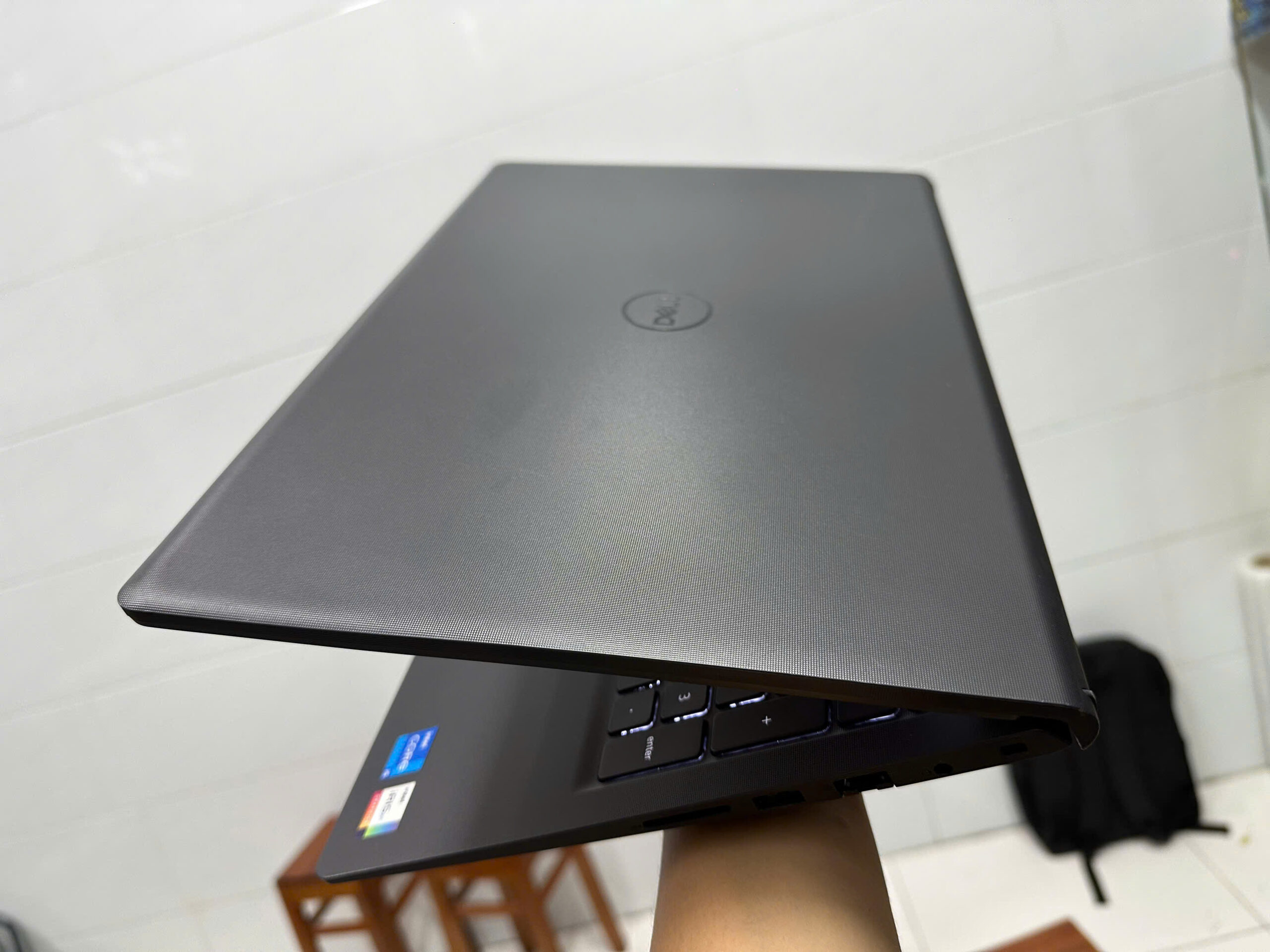
Bạn đang tìm mua laptop Dell Inspiron 5378 cũ giá rẻ?
Laptop Dell Inspiron 5378
Là dòng laptop 2-in-1 tiện lợi
Màn hình kích thước 13.3 inch
Thiết kế xoay gập 360 độ linh hoạt
Phù hợp cho sinh viên và doanh nhân
Lý tưởng cho người dùng có nhu cầu di động cao
Hướng dẫn sử dụng Dell Inspiron 5378 cho người mới bắt đầu
Chào mừng bạn đến với chiếc Dell Inspiron 5378 2-in-1 của mình! Đây là hướng dẫn cơ bản giúp bạn làm quen và tận dụng tối đa thiết bị tiện lợi này.
1. Khởi động và Thiết lập ban đầu
- Sạc pin: Cắm bộ sạc vào cổng sạc trên laptop và ổ điện. Đèn báo sạc sẽ sáng khi pin đang được sạc.
- Bật nguồn: Nhấn nút nguồn (thường nằm ở cạnh bên hoặc trên bàn phím) để khởi động máy.
- Thiết lập Windows: Lần đầu tiên sử dụng, bạn sẽ được hướng dẫn thiết lập Windows (chọn ngôn ngữ, kết nối Wi-Fi, tạo tài khoản người dùng, v.v.). Hãy làm theo các bước trên màn hình.
2. Các chế độ sử dụng (2-in-1)
Điểm nổi bật của Dell Inspiron 5378 là khả năng xoay gập 360 độ, cho phép bạn sử dụng ở nhiều chế độ khác nhau:
- Chế độ Laptop: Chế độ truyền thống, phù hợp để gõ phím, làm việc và học tập.
- Chế độ Lều (Tent Mode): Gập ngược máy thành hình chữ V ngược. Chế độ này lý tưởng để xem phim, thuyết trình hoặc video call trong không gian hẹp.
- Chế độ Đứng (Stand Mode): Gập bàn phím ra phía sau và đặt máy đứng trên chân đế. Phù hợp để xem nội dung giải trí mà không cần bàn phím phía trước.
- Chế độ Máy tính bảng (Tablet Mode): Gập hoàn toàn bàn phím ra phía sau cho đến khi máy trở thành một chiếc máy tính bảng. Màn hình cảm ứng sẽ là giao diện chính để tương tác.
Lưu ý: Khi chuyển sang chế độ Máy tính bảng, Windows sẽ tự động kích hoạt “Tablet Mode” để tối ưu hóa trải nghiệm cảm ứng và hiển thị các ứng dụng lớn hơn.
3. Thao tác cơ bản
- Bàn di chuột (Touchpad): Dùng ngón tay di chuyển con trỏ chuột trên màn hình.
- Nhấn một lần: Tương đương với nhấp chuột trái để chọn hoặc mở.
- Nhấn hai lần liên tiếp: Tương đương với nhấp đúp chuột trái.
- Dùng hai ngón tay cuộn: Đặt hai ngón tay lên touchpad và di chuyển lên/xuống để cuộn trang.
- Chụm/tách ngón tay: Đặt hai ngón tay lên touchpad, chụm vào để thu nhỏ hoặc tách ra để phóng to nội dung.
- Bàn phím: Dùng để nhập văn bản, số liệu và thực hiện các lệnh nhanh.
- Màn hình cảm ứng: Tương tác trực tiếp với màn hình bằng ngón tay.
- Chạm: Tương đương với nhấp chuột trái để chọn hoặc mở ứng dụng.
- Vuốt: Dùng ngón tay vuốt trên màn hình để cuộn trang hoặc chuyển đổi giữa các màn hình.
- Chụm/tách ngón tay: Tương tự như touchpad, dùng hai ngón tay chụm vào để thu nhỏ hoặc tách ra để phóng to nội dung.
- Vuốt từ cạnh phải: Mở Action Center (Trung tâm thông báo) để xem thông báo và truy cập nhanh các cài đặt.
- Vuốt từ cạnh trái: Xem các ứng dụng đang mở hoặc chuyển đổi nhanh giữa chúng.
4. Kết nối thiết bị ngoại vi
Dell Inspiron 5378 được trang bị các cổng kết nối phổ biến:
- Cổng USB: Dùng để kết nối các thiết bị như chuột, bàn phím ngoài, USB flash drive, ổ cứng di động, v.v.
- Cổng HDMI: Kết nối máy tính của bạn với màn hình ngoài, TV hoặc máy chiếu để hiển thị nội dung trên màn hình lớn hơn.
- Cổng tai nghe/mic (Audio Jack): Cắm tai nghe hoặc loa ngoài để nghe âm thanh, hoặc mic để thu âm.
- Wi-Fi: Kết nối internet không dây. Để kết nối, vào “Settings” (Cài đặt) > “Network & Internet” (Mạng & Internet) > “Wi-Fi” và chọn mạng Wi-Fi của bạn.
- Bluetooth: Kết nối các thiết bị không dây như tai nghe Bluetooth, loa, chuột không dây. Để bật và kết nối, vào “Settings” (Cài đặt) > “Devices” (Thiết bị) > “Bluetooth & other devices” (Bluetooth & các thiết bị khác).
5. Sử dụng phần mềm cơ bản
- Thanh Taskbar và Start Menu: Là nơi bạn có thể tìm và mở các ứng dụng. Nhấn phím Windows hoặc biểu tượng Windows ở góc dưới bên trái màn hình để mở Start Menu.
- Duyệt web: Sử dụng các trình duyệt web như Microsoft Edge (có sẵn), Google Chrome hoặc Mozilla Firefox để truy cập internet.
- Quản lý tập tin: Sử dụng “File Explorer” (Biểu tượng thư mục màu vàng) để xem, sắp xếp và mở các tài liệu, hình ảnh, video của bạn.
6. Bảo quản và Mẹo vặt
- Sạc đúng cách: Không nên để pin cạn kiệt hoàn toàn quá thường xuyên. Nên sạc khi pin còn khoảng 20-30% để kéo dài tuổi thọ pin.
- Vệ sinh: Dùng khăn mềm, khô hoặc khăn chuyên dụng để lau màn hình và thân máy. Tránh dùng hóa chất mạnh có thể làm hỏng bề mặt.
- Tắt máy đúng cách: Luôn tắt máy bằng cách vào Start Menu > Power > Shut down để tránh mất dữ liệu hoặc lỗi hệ thống.
- Cập nhật hệ thống: Định kỳ kiểm tra và cài đặt các bản cập nhật Windows để đảm bảo bảo mật và hiệu năng tốt nhất cho máy (Bạn có thể tìm trong Settings > Update & Security > Windows Update).
Hy vọng hướng dẫn này giúp bạn có trải nghiệm tốt với chiếc Dell Inspiron 5378 của mình!
SẢN PHẨM TƯƠNG TỰ